
SUM関数(合計する関数)
こんにちは。
Excel人です。
今日は「SUM(サム)関数」についてお話していこうと思います。
Excelには関数という計算に使える便利な機能があります。
その中でSUM関数は値を合計する関数です。
基本的な関数の一つなので、ご存じの方もたくさんいらっしゃるかと思います。
今回はそんなSUM関数の基本的な使い方やエラーが発生した場合の対処法などを交えて
お話していきたいと思います。
SUM関数の基本的な使い方
まず、SUM関数の基本的な使い方についてですが、
合計を表示したいセルに「=SUM」と入力します。
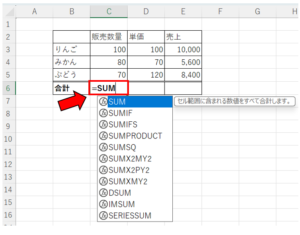
そうすると上図の様にSUMと名前の付く関数が表示されます。
ひとまず普通のSUM関数で計算したいので、一番上のSUMをダブルクリックするか
キーボードのTab(タブ)キーを押してSUM関数を選択します。
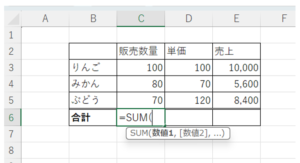
そうすると上図の様な表示になります。
SUM関数は、「=SUM(合計したいセル)」という形になりますので、
()の中に合計したいセルを入れていけばOKです。
今回はC3セル~C5セルの値を合計したいので、
C3~C5セルをドラッグするか、「=SUM(C3:C5)」と入力します
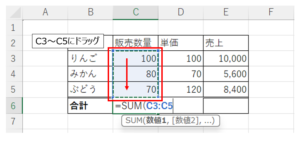
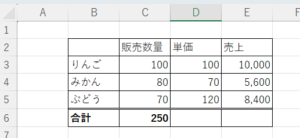
これで販売数量の合計値を出すことができました。
複数の範囲を合計したい場合はCtrlキーを押しながら、次の範囲を選択してください。
SUM関数のショートカットですが、「Shift+Alt+=」で入力することもできます。
オートSUMで自動で合計範囲を設定して合計することもできます。
下記画像の様に数式タブのオートSUMをクリックすると合計してくれます。
合計以外にも平均なども選ぶことができます。
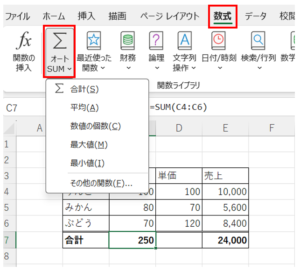
以上がSUM関数の基本的な使い方になります。
SUM関数で合計値がおかしい場合
SUM関数はセルの値を合計する関数ですが、
正しく入力していないと合計値が合わない場合があります。
下記にいくつか原因を挙げて説明いたします。
数字が文字列になっている
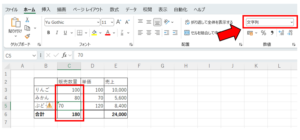
まずは数字が「文字列」になっている場合です。
下記画像の様に数字が文字列になっているとその値は合計されません。
C5セルにエラー表示も出ています。
数字が全角で入力されている
数字が半角でなく全角で入力されている場合も合計されません。
数字を入力する際は何か意図がある場合を除いて、半角で入力しておく方がいいでしょう。
合計範囲にエラー値が含まれている
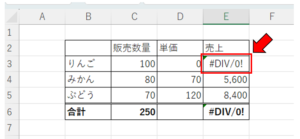
次に合計範囲にエラー値が含まれている場合、合計値もエラーになります。
下図ではE3セルでエラーが出ているので、合計値のE6セルもエラーになっています。
フィルターで非表示になっている
フィルターや行・列の非表示で範囲内のセルが非表示になっている場合、
そのセルの値も合計されるため、見えている表の合計値とSUM関数で合計している値が違ってきます。
このような場合はSUM関数ではなくSUBTOTAL関数を使うようにしましょう。
SUBTOTAL関数については次章で説明します。
以上のようにSUM関数でうまく合計できていないときにはいくつかの原因が考えられます。
SUMとSUBTOTAL
お次に少し上級編にはなりますが、SUBTOTAL関数についてもお話しておこうと思います。
SUBTOTAL関数とはSUM関数と同じく値を合計する関数なのですが、
合計する対象が表示されているセルのみになります。
どういうことかというと、
行や列を非表示にした場合にSUBTOTAL関数では非表示にしたセルは合計されず、
見えているセルの値だけが合計されます。
SUM関数では非表示セルの値も合計されますので、
フィルターで項目を絞ったりした後でも合計値は変わりません。
フィルターで絞った後の合計値を表示させたい場合などはSUBTOTAL関数を使うといいでしょう。
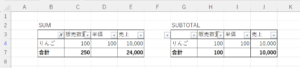
上図のようにSUM関数ではフィルターで絞っても合計値はすべての値の合計になります。
一方でSUBTOTAL関数は絞った後のりんごの合計値が表示されています。
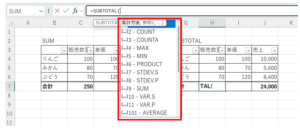
SUBTOTAL関数についてですが合計値以外のものも表示することができます。
下図のように集計方法が選択できるので、表示したいものを選択しましょう。
SUM,SUMIF,SUMIFS
SUM関数にはSUMIFとSUMIFSという関数もあります。
これはSUM関数にIF関数を組み合わせたものになります。
IF関数については別記事で詳しく紹介しようと思いますが、
SUMIFは「一つの条件に該当するセルを合計する」
SUMIFSは「複数条件に該当するセルを合計する」
という感じになります。
SUMIFに関してはSUMIFSで条件を一つしか設定していない場合と同じなので、
SUMIFSの使い方だけ覚えておけばとりあえずは問題なしです。
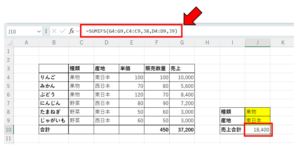
下記画像ではJ10セルにSUMIFS関数を使用しています。
J10セルでは種類が果物で産地が東日本の売上の合計額を表示しています。
SUMIFS関数の形としては、
=SUMIFS(”合計対象範囲”、”条件範囲1”、”条件1”、”条件範囲2”、”条件”2、・・・)
となっています。
「合計対象範囲」とは最終的に合計したい値になりますので、
今回は売上の値のセルG4からG9を選択します。
「条件範囲」とは合計したい条件が入力されている範囲のことです。
今回は種類と産地のセルを選びたいので、まずはC4からC9セルを選びます。
次に「条件」ですが、条件範囲の中で該当する条件を選びたいので、J8セルを指定します。
今回は産地も条件に加えたいので、条件範囲2にセルD4からD9セル、
条件2にJ9セルを指定します。
以上でSUMIFSで計算すると、「売上の値で、種類が果物、産地が東日本のものを合計する」となります。
このように複数条件に該当する値のみを合計するときに使用するのがSUMIFS関数になります。
SUMIFだと一つの条件しか設定できないので、条件範囲1と条件1のみを設定した時と同じになります。
ちなみにJ8、J9セルにはデータの入力規則を設定しておりドロップダウンリストから項目を選択できるようにしています。
そちらのやり方については別記事でまとめようと思います。
以上、SUMIF,SUMIFS関数についての説明になります。
実務でも使用することが多い関数かと思いますので、使えるようになっておくとよいと思います。
まとめ
今回はSUM関数についてのあれこれをお話しました。
よく使う基本的な関数の一つなので、使いこなせれば活躍の場が広がるかと思います。
関数は単体で使うよりも複数を組みわせることで複雑な計算もできますので、
SUM関数以外の関数についても今後の記事でお話していこうと思います。
それではまた次回の記事でお会いしましょう。
コメント